

Données structurées produit : ce que Google attend
En bref
Google attend un balisage Product au format schema.org, présent dans le HTML renvoyé par le serveur, jamais généré en JavaScript. Les valeurs, prix, disponibilité, état, doivent correspondre exactement à ce que voit l’acheteur sur la page. Sans cette cohérence, le produit n’est pas associé à votre fiche et peut être refusé.
Votre compte Merchant Center affiche des produits refusés, ou vos prix ne se mettent plus à jour automatiquement depuis le site. La cause est souvent le code de vos pages produit, pas le flux : des données structurées absentes, incomplètes, ou qui ne racontent pas la même chose que ce que voit l’acheteur. Si le compte est déjà suspendu, commencez par lire que faire quand Merchant Center est suspendu, puis revenez ici corriger le balisage.
Cet article détaille ce que Google attend techniquement de vos données structurées produit : où elles doivent se trouver, ce qu’elles doivent dire, et ce qui se passe quand elles ne correspondent pas à la page. Tout ce qui suit vient des pages d’aide officielles de Google, citées en bas de l’article.
Que sont les données structurées produit, et que vérifie Google ?
Les données structurées produit sont un balisage ajouté dans le code de vos pages, écrit avec le vocabulaire schema.org, un langage standard utilisé pour décrire un produit aux moteurs de recherche. Ce balisage indique le nom du produit, son prix, sa disponibilité et son état. Google s’en sert pour comprendre la page sans avoir à deviner ce qui est affiché à l’écran.
Google l’utilise aussi pour trouver et ajouter vos produits sans que vous construisiez un flux à la main : il explore votre site, repère les pages produit, puis lit le balisage pour en extraire titre, prix et disponibilité. Sans balisage correct, cette extraction automatique ne fonctionne pas, même si la page s’affiche normalement pour un visiteur.
Google recommande de placer ce balisage directement dans le HTML initial de la page, celui qui est envoyé avant tout chargement de script. C’est une différence simple à vérifier : si le balisage n’apparaît pas quand vous affichez le code source brut de la page, Google ne le voit pas non plus. Commencez toujours par cette vérification avant de chercher une autre cause de refus.
- Le balisage doit figurer dans le code HTML renvoyé par votre serveur, pas ajouté ensuite par un script
- Les valeurs du balisage doivent être celles que voit réellement l’acheteur, notamment le prix et la disponibilité
- Si l’une de ces conditions manque, le produit de la page n’est pas mis en correspondance avec votre fiche
Quelles conséquences si vos données structurées sont incorrectes ou absentes ?
Une donnée structurée mal renseignée n’empêche pas forcément votre site de fonctionner pour un client, mais elle casse le pont entre votre page et votre fiche produit chez Google. Les situations ci-dessous reviennent le plus souvent dans les comptes que nous corrigeons.
Illustration
Ces situations partagent souvent la même origine : un site qui affiche une information et un flux qui en affiche une autre. Ce mécanisme, une page qui dit une chose et un flux qui en dit une autre, fait partie des causes détaillées dans notre article sur les déclarations trompeuses.
| Situation | Ce qui se passe |
|---|---|
| Balisage ajouté uniquement en JavaScript | Google lit le HTML renvoyé par le serveur, pas ce qu’un script ajoute après coup : le produit n’est jamais mis en correspondance. |
| Prix du balisage différent du prix affiché | La page de destination ne correspond plus à la fiche produit, ce qui expose à un refus pour disparité de prix. |
| Page produit indisponible au moment du contrôle | Le produit est refusé automatiquement, même si le reste de la fiche est conforme. |
| Attributs schema.org mal associés au flux | Des erreurs de validation apparaissent côté Merchant Center alors que la page semble correcte à l’œil nu. |
| Source de données jamais réactualisée | Le produit expire au bout d’un certain délai sans réimport, et disparaît de Merchant Center. |
| Mise à jour automatique activée sans balisage fiable | Le prix ou la disponibilité envoyés automatiquement ne correspondent plus à ce que voit le client. |
Toutes les lignes de ce tableau reprennent des règles publiées par Google dans ses pages d’aide Merchant Center.
Attention aux thèmes qui injectent le prix en JavaScript. De nombreux systèmes de gestion de boutique affichent le prix via un script après chargement, pour gérer les variantes ou les devises. Vu depuis le navigateur, tout semble normal : le prix apparaît bien à l’écran. Mais si vous ouvrez le code source brut, sans exécuter le script, le balisage peut être absent ou figé sur une ancienne valeur.
Comment corriger vos données structurées produit ?
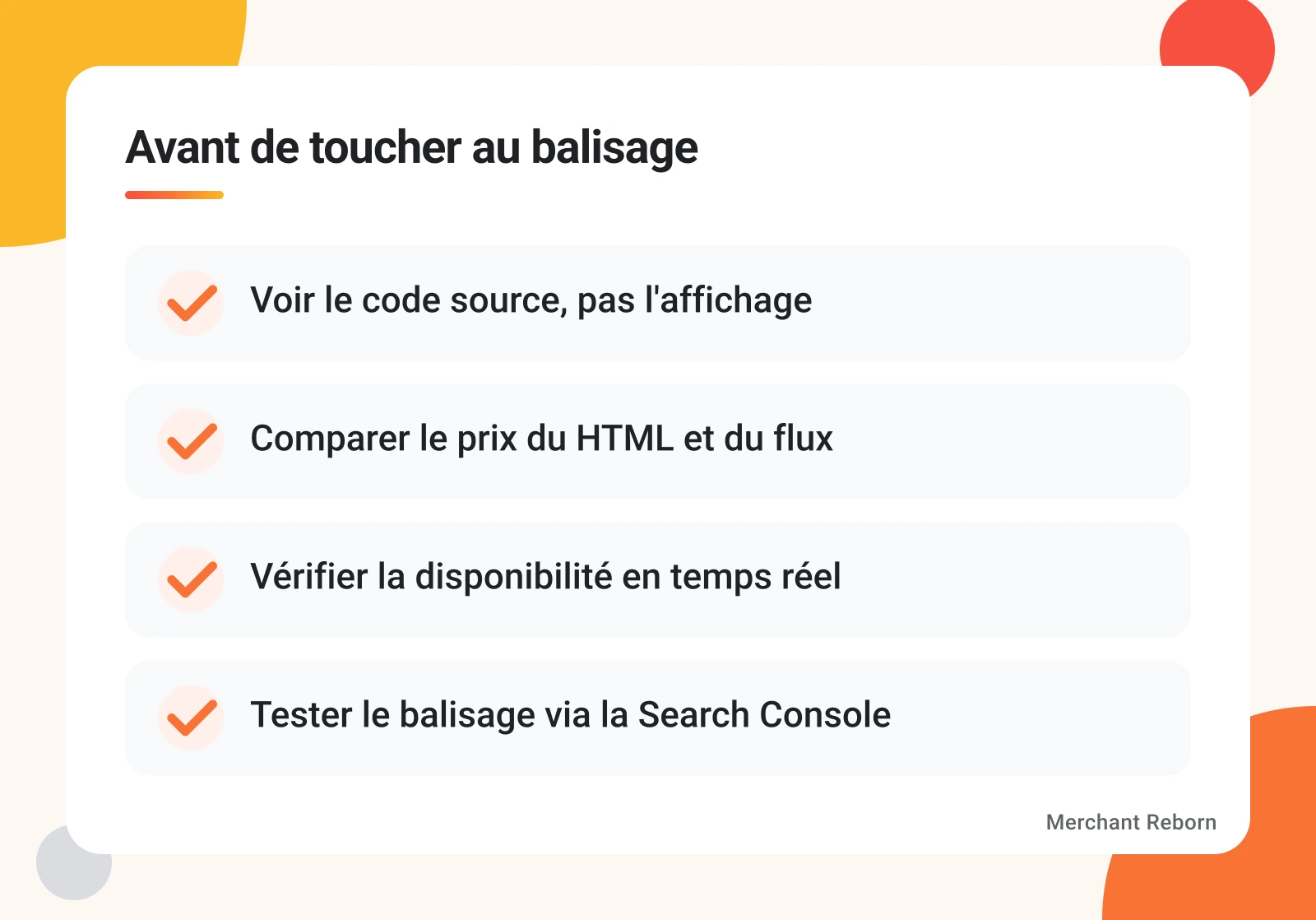
Corriger ce balisage se fait dans un ordre précis, pour ne pas revalider une page qui contient encore une incohérence. Commencez par regarder ce que Google voit réellement, pas ce que votre navigateur affiche à l’écran.
- Prix affiché par JavaScript après chargement
- Aucun balisage schema.org dans le HTML initial
- Disponibilité « en stock » alors que le flux indique « rupture »
- Catégorie de produit absente du balisage
- Balisage Product inclus dans le HTML renvoyé par le serveur
- Prix identique dans le balisage, la page et le flux
- Disponibilité mise à jour en même temps que le stock réel
- Attributs alignés avec les spécifications Merchant Center
Illustration
- Lisez le code source brut. Ouvrez la page produit en affichage du code source, pas les outils de développement qui exécutent les scripts. Si le balisage Product n’apparaît pas à cet endroit, Google ne le lit pas non plus.
- Alignez chaque attribut sur le flux. Prix, disponibilité, état et catégorie doivent porter les mêmes valeurs dans le balisage, sur la page visible et dans le flux envoyé à Merchant Center. Une différence sur un seul de ces attributs suffit à provoquer un refus ou une disparité signalée.
- Testez avant de réactiver l’automatisation. Si vous comptez laisser Google mettre à jour prix et disponibilité à partir du balisage, vérifiez d’abord qu’il reste stable sur plusieurs pages, pas seulement sur celle que vous venez de corriger. Un balisage fiable sur une partie du catalogue et absent sur le reste revient au même problème, juste plus difficile à repérer.
Si vous ne savez plus par où commencer, ou si le compte est déjà suspendu pendant que vous corrigez le site, un diagnostic extérieur à 350 € repère rapidement ce qui bloque. Pour aller plus vite, vous pouvez aussi confier la réactivation de votre compte Merchant Center à Merchant Reborn, avec un compte réactivé sous 45 jours ou remboursé.
Votre compte est suspendu en ce moment ?
On trouve ce qui bloque, on met votre site en conformité et on suit le dossier jusqu’à la réouverture. Compte réactivé sous 45 jours, ou remboursé.
Voir comment on réactive votre compteFaut-il activer la mise à jour automatique à partir du balisage ?
La mise à jour automatique utilise votre balisage pour ajuster prix, prix soldé, disponibilité et état sans que vous ayez à retoucher le flux à la main. Google propose aussi d’autres façons de garder ces valeurs à jour, par exemple un flux automatisé classique ou une interface technique appelée Merchant API : le balisage n’est qu’une méthode parmi d’autres. C’est pratique quand le balisage est fiable sur tout le catalogue, et risqué dans le cas contraire.
Désactiver cette fonction n’empêche pas vos informations produit de base d’apparaître dans les résultats de recherche naturelle, mais arrête l’ajout automatique de nouveaux produits. Si votre balisage n’est fiable que sur une partie du site, il vaut souvent mieux le désactiver le temps de tout corriger plutôt que de laisser des valeurs fausses circuler automatiquement.
Ce même balisage sert aussi à repérer un GTIN manquant ou mal formé, le code-barres international qui identifie votre produit ; c’est une cause de blocage distincte de celle-ci : voir GTIN Merchant Center, que faire si le code est manquant. Si vos produits sont déjà refusés et que vous venez de corriger le balisage, le compte doit encore passer par un examen avant de redevenir actif : le détail des états et des délais est expliqué dans notre article sur la demande de réexamen Merchant Center.
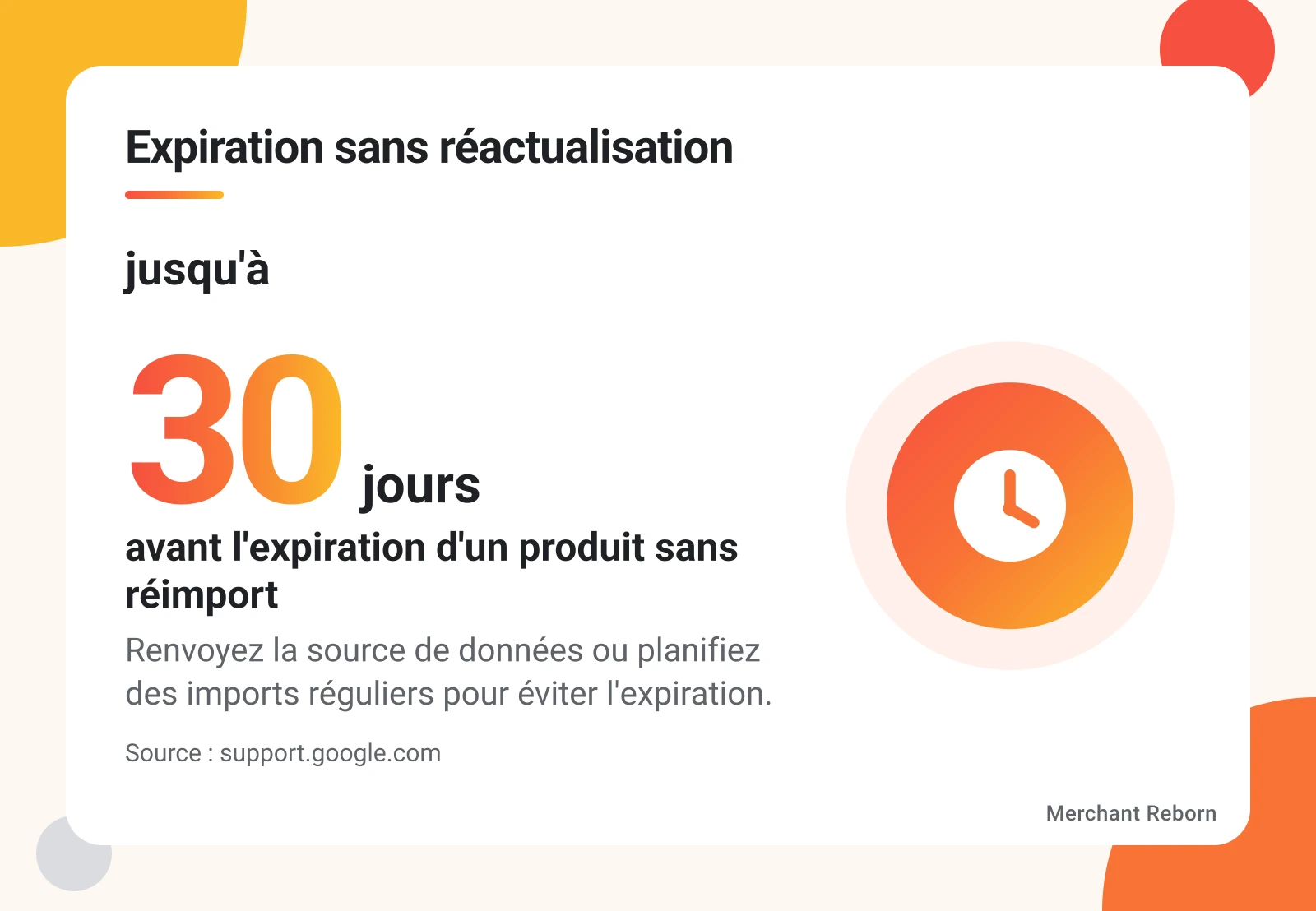
À retenir. Le balisage de données structurées doit vivre dans le code HTML brut de la page, avec des valeurs identiques à ce que voit l’acheteur. Une incohérence, même sur un seul attribut, casse la correspondance entre votre site et votre fiche produit et peut entraîner un refus. Vérifiez le code source avant de réactiver une mise à jour automatique, et réactualisez vos sources de données pour éviter qu’un produit n’expire.
Questions fréquentes
Les données structurées remplacent-elles le flux produits ?
Non. Le flux reste la source principale envoyée à Merchant Center, les données structurées servent à la vérifier et, si l’option est activée, à mettre à jour automatiquement prix, disponibilité et état. Les deux doivent raconter exactement la même chose, pas des informations différentes.
Comment savoir si Google lit bien mon balisage ?
Affichez le code source brut de la page, sans exécuter les scripts, et cherchez le bloc qui décrit le produit. Google recommande aussi de tester et valider ce balisage via la Search Console, pour repérer une erreur avant qu’elle touche Merchant Center.
Mon CMS ajoute le balisage tout seul, dois-je quand même vérifier ?
Oui. Un thème ou un module peut générer un balisage correct au départ puis se désynchroniser après une mise à jour, un changement de thème ou l’ajout d’une variante produit. Revérifiez après chaque modification du site, pas seulement au moment de l’installation.
Que se passe-t-il si je n’ai aucune donnée structurée ?
Votre flux continue de fonctionner normalement, Google n’exige pas ce balisage pour diffuser vos annonces. Vous perdez seulement l’ajout automatique de nouveaux produits et les mises à jour automatiques de prix et de disponibilité, qui reposent toutes les deux sur ce balisage.
On s’occupe de tout, jusqu’à la réouverture.
Diagnostic, mise en conformité du site et du flux, suivi du dossier. Compte réactivé sous 45 jours, ou remboursé.
Récupérer mon compte Réponse dans l’heure en journée. Ou découvrez d’abord notre méthode