

GTIN Merchant Center : que faire si le code est manquant
En bref
Un GTIN manquant ou invalide bloque la diffusion du produit concerné, pas tout le compte. Il faut repérer les produits touchés dans la page qui liste les problèmes, ajouter le vrai code fourni par le fabricant ou déclarer l’attribut identifiant existe à false, puis laisser Google repasser sur le flux.
Votre flux affiche des dizaines de produits marqués « Attention requise », et le motif revient toujours : code GTIN manquant ou incorrect. Seules les fiches concernées sont limitées ou refusées, le reste du compte continue de fonctionner normalement. Si c’est votre compte lui-même qui est suspendu, la marche à suivre est différente : consultez d’abord que faire quand Merchant Center est suspendu.
Ici, on reste sur un problème précis : le GTIN, ce numéro qui identifie un produit dans le monde entier, absent ou mal renseigné dans votre flux. La suite explique ce que Google vérifie exactement, les différentes variantes du message d’erreur, et la correction à apporter selon que le produit a vraiment un code ou non.
GTIN manquant ou invalide : que se passe-t-il concrètement ?
Le GTIN, pour Global Trade Item Number, est le code qui identifie un produit de façon unique dans le monde entier. C’est souvent le même numéro que celui imprimé sous le code-barres sur l’emballage. Google l’utilise pour rattacher votre fiche produit à la bonne référence et comparer votre offre à celle d’autres vendeurs du même produit.
Sans ce code, ou avec une valeur que Google ne reconnaît pas comme un identifiant valide, la fiche devient difficile à situer avec certitude. La conséquence dépend ensuite de la catégorie et du pays ciblé. Pour certaines catégories, un GTIN manquant entraîne un refus direct : le produit n’est plus synchronisé avec votre compte et disparaît de la diffusion.
Pour d’autres catégories, Google parle plutôt de performances limitées : le produit reste visible, mais son exposition dans les résultats Shopping et les fiches gratuites diminue tant que l’attribut n’est pas corrigé. Dans les deux cas, l’origine est la même, un identifiant absent ou incorrect quelque part dans votre flux.
Le contrôle porte sur l’attribut tel qu’il est transmis dans le flux, pas sur ce qui est affiché sur votre site. Une fiche produit qui montre le bon code-barres visuellement peut quand même échouer si le champ code GTIN [gtin] du flux reste vide ou mal formé. C’est la donnée envoyée à Google qui compte, pas la présentation de la page.
Un même mauvais réflexe revient souvent : copier le GTIN d’un produit très proche pour faire disparaître l’alerte rapidement. Google déconseille explicitement cette pratique : un identifiant qui ne correspond pas au produit réel ne trompe pas le rapprochement effectué avec les bases de données des fabricants. Ce mécanisme est différent de celui des déclarations trompeuses, qui bloque tout un compte pour des raisons de confiance plutôt qu’un simple champ manquant.
Un identifiant erroné peut aussi toucher plusieurs fiches d’un coup si vous l’avez dupliqué sur toute une gamme au moment de l’import. Il vaut mieux vérifier un échantillon avant de relancer tout le flux, plutôt que de corriger produit par produit après un nouveau refus massif.
- Le GTIN correspond au code-barres du fabricant, pas à une référence interne.
- Selon la catégorie, un GTIN manquant refuse le produit ou limite juste sa visibilité.
- Copier ou deviner un GTIN aggrave le problème plutôt que de le résoudre.
Quelles sont les variantes du problème GTIN dans Merchant Center ?
Le libellé exact affiché dans votre compte change selon ce qui cloche précisément : code absent, format incorrect, ou identifiants insuffisants pris dans leur ensemble. Chaque variante a sa propre fiche d’aide chez Google, avec une correction légèrement différente selon le cas. Repérer le bon intitulé avant d’agir évite de corriger le mauvais champ et de perdre du temps.
Les catégories comme les livres ont même leur propre variante du problème, avec un intitulé qui mentionne l’ISBN plutôt que le seul GTIN. La logique de correction reste identique : fournir le code réel de l’édition vendue, ou déclarer l’absence d’identifiant si le livre ne relève d’aucune norme reconnue.
Illustration
Le point commun à toutes ces variantes reste le même : Google veut soit un identifiant réel et bien formé, soit l’assurance explicite qu’il n’en existe pas. Une fiche dont le champ GTIN reste vide, sans que l’attribut identifiant existe [identifier_exists] soit renseigné, continue de poser question même si le produit n’a effectivement aucun code.
Un produit peut aussi cumuler deux problèmes distincts, un GTIN incorrect et une marque absente par exemple. Dans ce cas, la liste des problèmes affiche généralement deux lignes séparées, chacune avec sa propre action à mener.
| Motif affiché | Ce qu’il faut faire |
|---|---|
| Code GTIN manquant ou incorrect | Ajoutez le code GTIN réel fourni par le fabricant, ou indiquez que le produit n’a pas d’identifiant. |
| Valeur non valide [gtin] | Corrigez le format (longueur, chiffres uniquement) selon le guide GS1, l’organisme qui attribue ces codes. |
| Format non accepté | Vérifiez le code sur l’emballage du produit, le GTIN y figure normalement sous le code-barres. |
| Performances limitées : GTIN manquant | Le produit reste diffusé mais avec une visibilité réduite tant que le code n’est pas ajouté. |
| Identifiants manquants : GTIN, MPN, marque | Renseignez au moins la marque et un GTIN ou une référence fabricant. |
| Code ISBN ou GTIN manquant | Pour les livres, indiquez le code ISBN ou GTIN valide correspondant à l’édition vendue. |
| GTIN non associé à la marque | Le GTIN doit correspondre au fabricant réellement associé au produit dans votre fiche. |
Tous les intitulés de ce tableau reprennent les pages d’aide officielles de Google, aucune ligne ne vient de nos observations de terrain.
N’inventez jamais un GTIN. Copier le code d’un produit similaire ou en générer un au hasard ne trompe pas Google : le rapprochement se fait avec les bases de données des fabricants, et un mauvais code peut aggraver le refus plutôt que le lever. Si vous ne connaissez pas le GTIN d’un produit, déclarez qu’il n’existe pas.
Comment corriger un GTIN manquant ou invalide, étape par étape ?
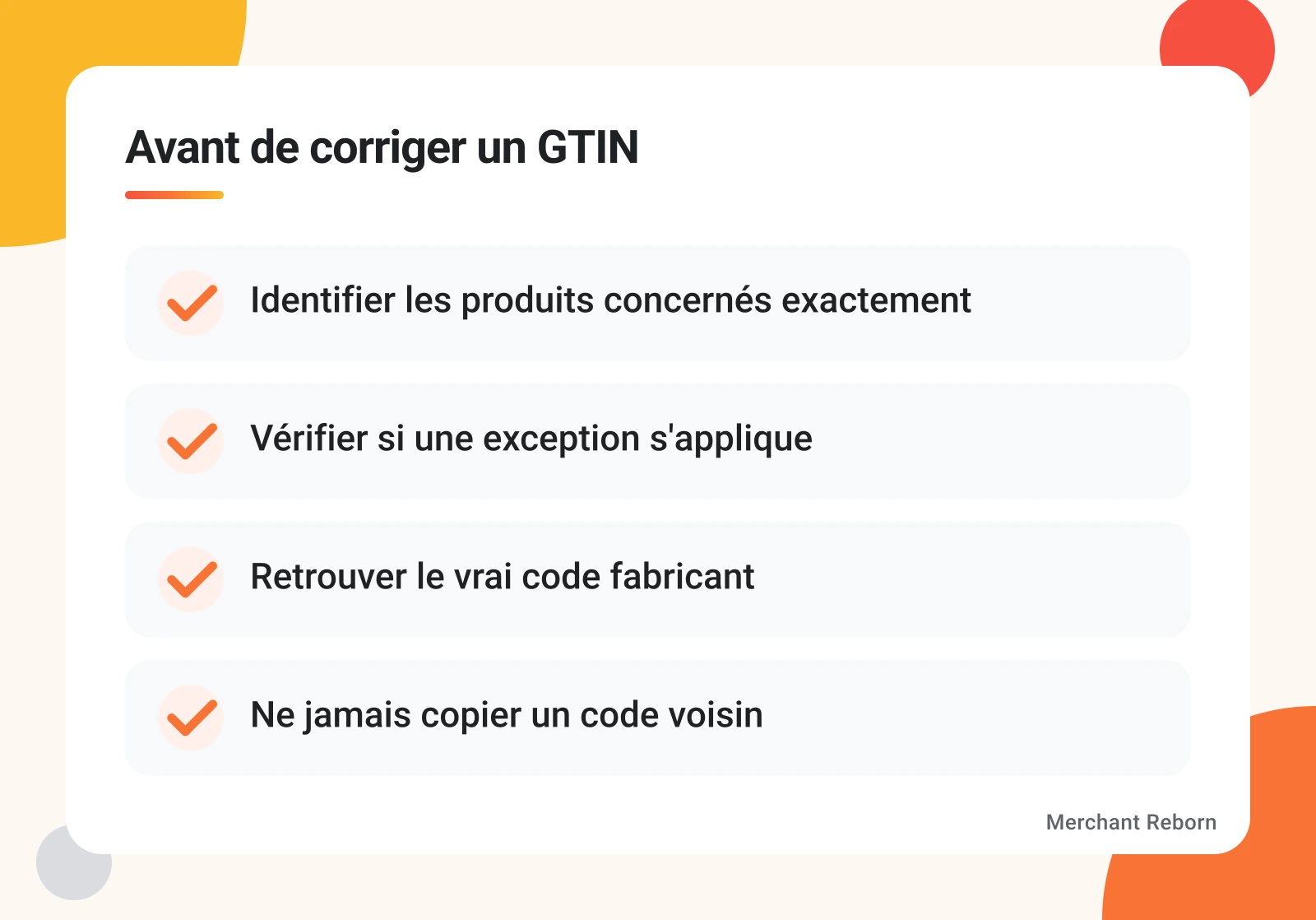
Avant de modifier quoi que ce soit, identifiez précisément les produits concernés. La page qui liste les problèmes de votre compte indique le motif exact et le nombre de fiches touchées. Un filtre au-dessus du tableau permet d’isoler les lignes liées au GTIN, puis d’exporter la liste pour la comparer à votre catalogue fournisseur.
Une fois la liste en main, deux cas se présentent pour chaque produit. Soit il a un vrai GTIN que vous n’avez tout simplement pas renseigné dans le flux, soit il n’en a jamais eu et il faut le signaler à Google plutôt que de laisser le champ vide.
Avant de corriger en masse, testez la méthode sur un petit échantillon de dix ou vingt produits. Vous verrez rapidement si le format attendu par Google est respecté, avant de répercuter la même correction sur des centaines de fiches.
- Champ gtin laissé vide dans le flux
- Aucune mention d’identifiant existe
- Référence fabricant absente aussi
- Produit marqué en Refus
- Code GTIN réel du fabricant ajouté
- Format conforme au guide GS1
- Identifiant existe activé si non applicable
- Statut repassé en Résolu
Illustration
- Retrouvez le vrai code. Le GTIN figure sous le code-barres sur l’emballage, ou dans la fiche technique transmise par le fabricant. Ne recopiez jamais celui d’un produit voisin dans votre catalogue, même s’il paraît identique.
- Complétez le bon attribut. Ajoutez la valeur dans le champ code GTIN [gtin], au format attendu par le guide de validation GS1, l’organisme international qui attribue ces codes-barres à ses membres. Si le produit n’a réellement aucun identifiant, réglez l’attribut identifiant existe [identifier_exists] sur false plutôt que de laisser le champ vide.
- Enregistrez et suivez le statut. Une fois la correction faite sur la fiche produit, cliquez sur « Modifier le produit » puis « Enregistrer », et laissez Google repasser sur votre flux. Le statut passe généralement de Refus ou Avertissement à Résolu, sans qu’une demande d’examen soit toujours nécessaire.
Sur un catalogue de plusieurs centaines de références, ce travail de vérification produit par produit prend du temps, surtout quand le fournisseur ne transmet aucun GTIN fiable. Quand le volume dépasse ce qu’une équipe interne peut absorber sans y passer des semaines, confier la correction du flux à Merchant Reborn évite les allers-retours et les refus qui s’accumulent.
Si le fournisseur promet un fichier de GTIN à jour mais tarde à le livrer, mieux vaut déclarer l’absence d’identifiant en attendant plutôt que de laisser les fiches en refus pendant des semaines.
Votre compte est suspendu en ce moment ?
On trouve ce qui bloque, on met votre site en conformité et on suit le dossier jusqu’à la réouverture. Compte réactivé sous 45 jours, ou remboursé.
Voir comment on réactive votre compteGTIN introuvable : quelles exceptions, et quel risque à en inventer un ?
Certains produits n’ont jamais eu de GTIN, et Google le prévoit explicitement. C’est le cas des pièces détachées ou de rechange, des objets personnalisés comme un vêtement imprimé à la demande, des œuvres d’art et des créations artisanales, ainsi que des livres publiés avant l’adoption de la norme ISO pour l’ISBN en 1970. Pour ces produits, aucun GTIN n’est exigé, à condition de le déclarer via l’attribut identifiant existe réglé sur false.
La tentation, quand un fournisseur ne transmet pas de GTIN, est d’en recopier un depuis une fiche similaire ou un site concurrent. Google déconseille cette pratique dans sa documentation : un mauvais code ne fait qu’ajouter de la confusion, il n’aide pas le produit à être identifié correctement. La règle reste la même en cas de doute réel, ne devinez pas, indiquez l’absence d’identifiant.
Repérer ces exceptions demande de connaître sa propre gamme : un fabricant de bijoux sur mesure ou un vendeur de pièces détachées rencontrera ce cas plus souvent qu’une boutique de vêtements de marque classique. Dans le doute, mieux vaut vérifier catégorie par catégorie plutôt que de supposer que tout le catalogue est concerné.
Pour un produit qui a bien un GTIN existant mais que le fournisseur ne vous a jamais communiqué, la source la plus fiable reste l’emballage ou la fiche technique du fabricant, pas un générateur trouvé en ligne. Si le doute porte sur toute une catégorie de votre catalogue, un diagnostic du flux permet de trier les vrais cas d’exception des simples oublis avant de tout corriger à l’aveugle.
Si en parallèle votre compte Google Ads affiche aussi un blocage, la cause et la marche à suivre sont différentes : consultez les causes de suspension d’un compte Google Ads.
À retenir. Un GTIN manquant ou invalide bloque un produit, pas tout le compte, mais le nombre de fiches concernées peut vite peser sur toute la diffusion. Corrigez avec le vrai code fourni par le fabricant, ou déclarez l’absence d’identifiant sur les produits qui en sont légitimement dépourvus. N’inventez jamais un code : la correction du flux passe toujours avant une demande d’examen.
Questions fréquentes
Où trouver le GTIN d’un produit ?
Le GTIN se trouve sous le code-barres imprimé sur l’emballage du produit, ou dans la fiche technique fournie par le fabricant. Il ne s’invente pas : Google indique qu’une valeur devinée ou copiée sur un produit similaire peut être rejetée comme un GTIN incorrect. Si le fournisseur ne le communique pas, demandez-le directement plutôt que d’en générer un.
Que faire si mon fournisseur ne fournit aucun GTIN ?
Vérifiez d’abord si le produit correspond à une exception reconnue par Google : pièce de rechange, objet personnalisé ou artisanal, œuvre d’art, livre ancien. Dans ce cas, réglez l’attribut identifiant existe sur false plutôt que de laisser le champ vide. Si le produit est un modèle courant, redemandez le code au fournisseur avant de le publier.
Un GTIN manquant peut-il bloquer tout mon compte Merchant Center ?
Non, le problème s’applique produit par produit : les fiches concernées sont refusées ou voient leur diffusion limitée, mais le reste du catalogue continue de tourner. Si de nombreux produits sont touchés en même temps, la visibilité globale de la boutique peut sembler s’effondrer alors que le compte lui-même reste actif.
Faut-il demander un examen après avoir corrigé le GTIN ?
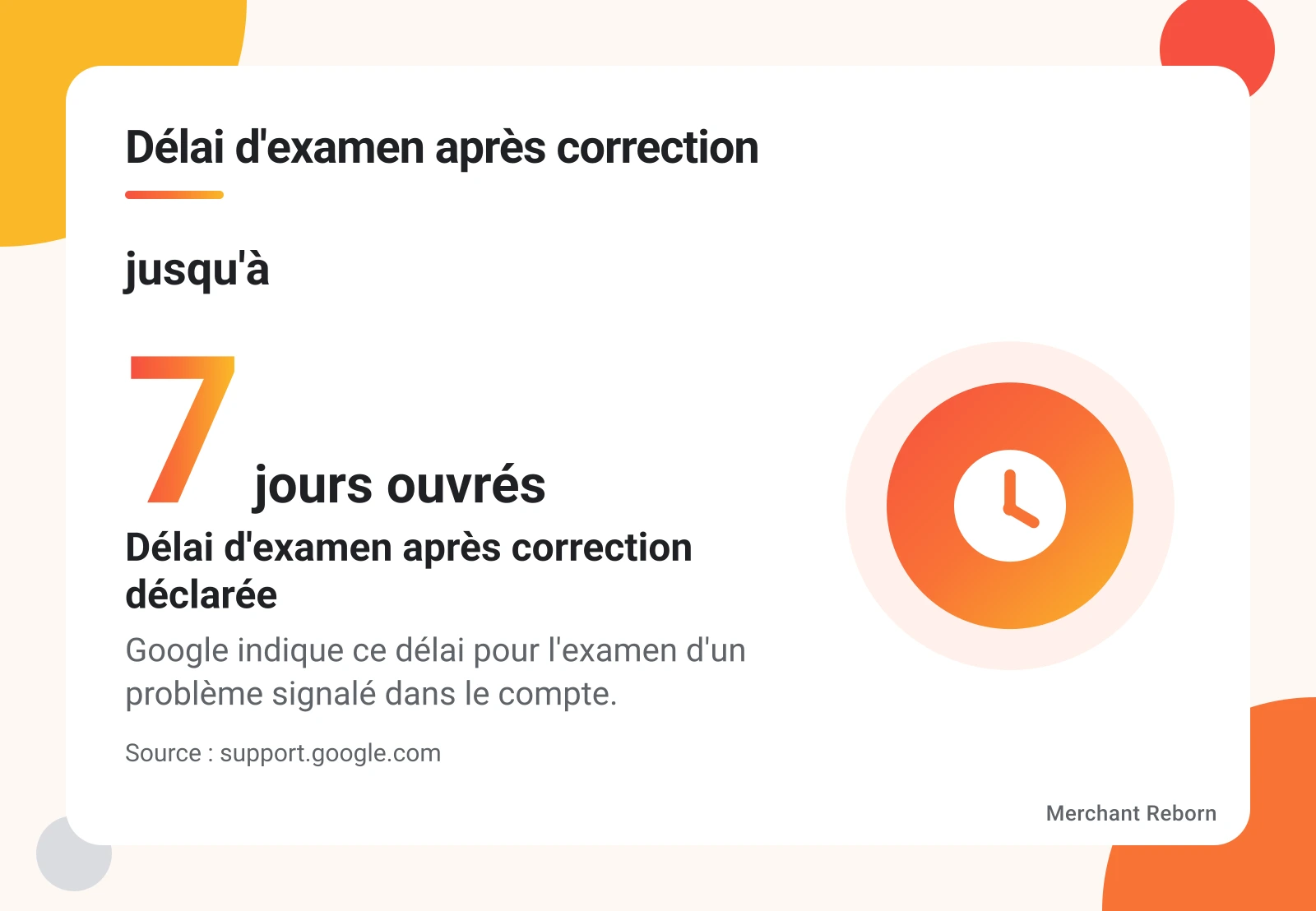
Pas toujours. Une fois le bon code ajouté ou l’absence d’identifiant déclarée, Google réévalue généralement le produit au passage suivant sur votre flux. Une demande d’examen sert surtout si le statut reste bloqué sur Refus ou Avertissement après plusieurs jours, ou si vous contestez le motif affiché.
On s’occupe de tout, jusqu’à la réouverture.
Diagnostic, mise en conformité du site et du flux, suivi du dossier. Compte réactivé sous 45 jours, ou remboursé.
Récupérer mon compte Réponse dans l’heure en journée. Ou découvrez d’abord notre méthode